Dall’installazione alla prima domenica
Sei passaggi, nell’ordine in cui conviene farli: dall’installazione alla domenica in cui i volontari ricevono l’email e confermano il turno. Un pomeriggio basta.
Che cosa serve avere sottomano
- Un sito WordPress 6.0 o superiore con PHP 8.0 o superiore, e un utente amministratore per installare.
- Il file .zip del plugin: lo scarichi dal tuo account dopo l’acquisto o l’avvio della prova.
- L’elenco dei ruoli che servono nella tua chiesa e le email dei collaboratori. Non serve averli tutti subito: si aggiungono quando vuoi.
Church Pilot vive nel tuo WordPress: non sposta contatti né presenze su una piattaforma esterna, e i dati restano sul tuo hosting.
Carica il plugin e attiva la licenza
Da WordPress: Plugin → Aggiungi nuovo → Carica plugin, scegli il file .zip e premi Installa, poi Attiva. Nel menu laterale compare la voce Church Pilot.
Al primo ingresso parte da solo un tutorial di benvenuto che ti accompagna negli stessi passaggi di questa pagina. Puoi chiuderlo e riaprirlo quando vuoi da Impostazioni → Generali → Rivedi il tutorial.
- Finché la licenza non è attiva le pagine mostrano il riquadro per attivarla o per avviare la prova. Licenza, rinnovi e fatture si gestiscono da Church Pilot → Abbonamento.
- Se cambi piano, torna su Abbonamento e premi Sincronizza licenza: il sito tiene in memoria il piano precedente finché non glielo chiedi.
Prima i ruoli: sono la base di tutto il resto
Vai su Church Pilot → Ruoli e gruppi e crea i ruoli che esistono davvero nella tua chiesa: Cantante, Tecnico audio, Accoglienza, Proiezione… Poi raggruppali: Lode, Tecnica, Accoglienza.
- I gruppi non sono un vezzo organizzativo: servono a mandare una comunicazione a tutta la squadra tecnica, a decidere chi vede una scaletta e a impostare un orario di ritrovo diverso dall’inizio del servizio — chi fa audio arriva prima di chi accoglie.
- Un ruolo può stare in più gruppi. Comincia con pochi ruoli veri: aggiungerne uno dopo è questione di secondi.
Poi i servizi: gli appuntamenti che si ripetono
Su Church Pilot → Servizi descrivi i tipi di appuntamento della settimana — Culto domenicale, Culto serale, Prova di lode — ognuno con il suo orario abituale, un colore e i ruoli previsti.
È il passaggio che fa risparmiare più tempo dopo: quando crei un turno, il servizio porta con sé orario e ruoli, e tu devi solo mettere i nomi. Il colore è quello che ti farà leggere il calendario con un’occhiata.
I collaboratori, con la loro email
Su Church Pilot → Team aggiungi le persone: nome, cognome, email e i ruoli che possono ricoprire.
- L’utente WordPress lo crea Church Pilot, se quell’email non ne ha già uno. Non devi passare da Utenti → Aggiungi nuovo.
- Il collegamento fra collaboratore e account è l’email: cambiandola dalla scheda del membro, l’account resta agganciato.
- Nessun costo per volontario: la licenza è una sola per tutta la chiesa, quanti che siate.
Crea il turno e assegna le persone
Su Church Pilot → Calendario clicchi il giorno, scegli il servizio e assegni le persone ruolo per ruolo. Chi viene aggiunto riceve un’email con data, ora, ruolo ed eventuale orario di ritrovo.
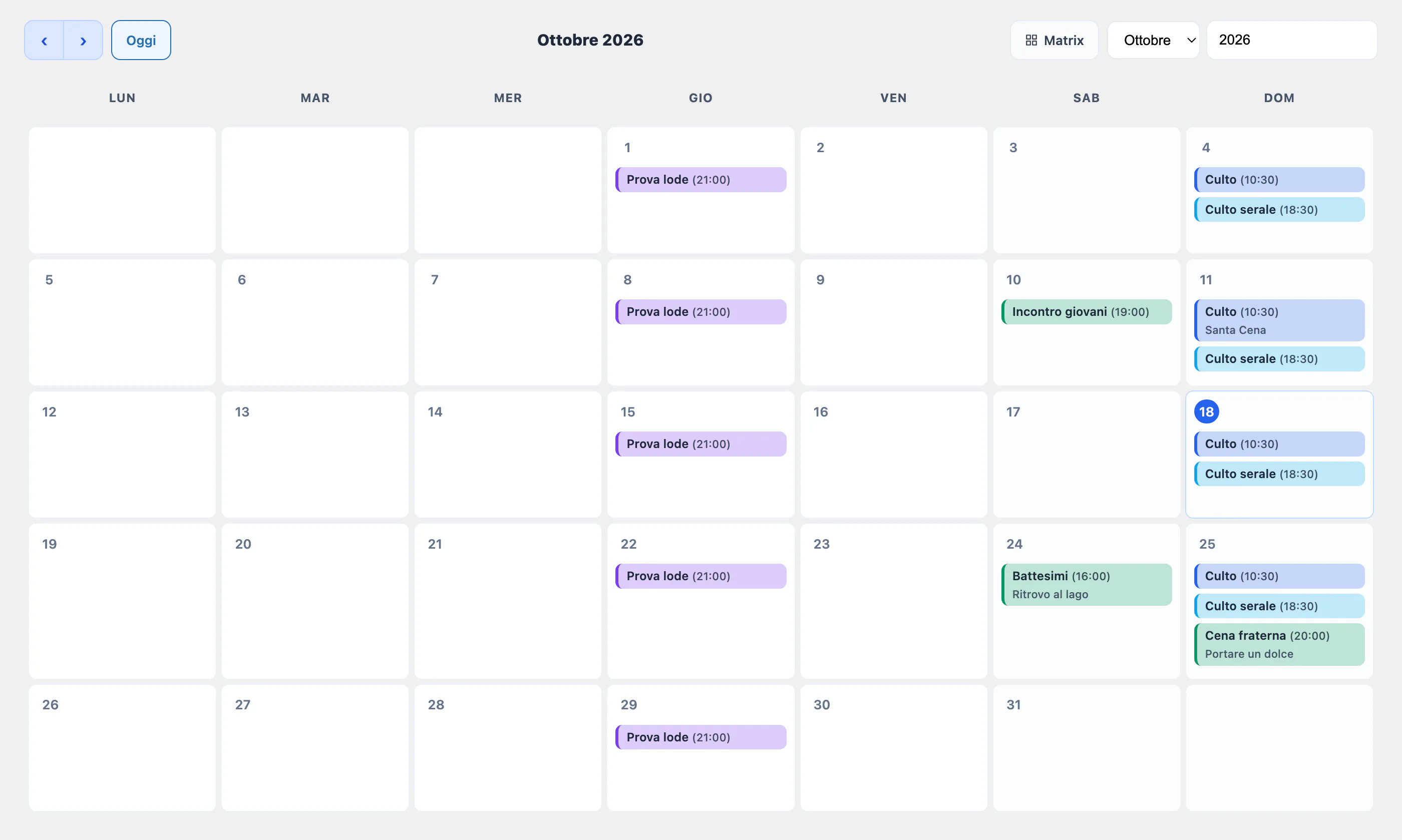
Scorri l’immagine per vederla tutta.
- Se un collaboratore ha dichiarato un’assenza programmata che cade in quel giorno, il suo nome te lo segnala mentre lo scegli. È un avviso, non un blocco: decidi tu.
- I turni nascono qui, nel calendario. Chi è assegnato lo puoi poi cambiare anche dalla Matrix, il passo qui sotto, senza tornare indietro.
Guarda se le prossime settimane stanno in piedi
Il calendario risponde a “cosa succede quel giorno”. La Vista Matrix risponde alla domanda opposta, che è quella che toglie il sonno: i prossimi turni sono coperti? Ruoli in riga, turni futuri in colonna, e i buchi si vedono perché sono celle vuote.
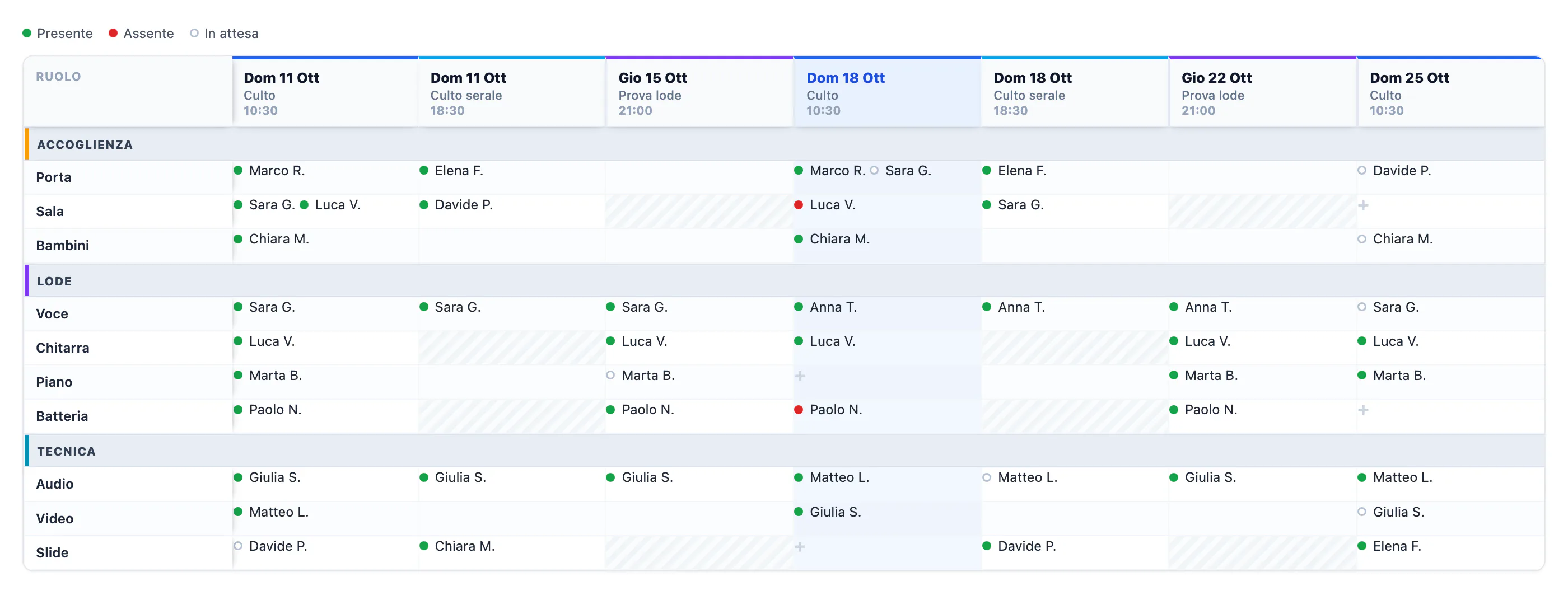
Scorri l’immagine per vederla tutta.
Clicchi una cella e assegni da lì, senza cambiare pagina. Da Conferme, invece, vedi chi non ha ancora risposto e gli mandi un sollecito.
Che cosa vede il collaboratore
Chi non è amministratore, entrando nel sito, trova una sola pagina: I miei servizi. Ci sono i suoi turni, non quelli di tutti.
- Conferma la presenza con un tocco, direttamente dalla card del turno — ed è quella risposta a diventare il pallino della Matrix.
- Dichiara le sue assenze programmate (le ferie, una trasferta) e tu le vedi mentre assegni.
- Trova la scaletta del turno, se il team di lode l’ha preparata, e può sincronizzare i turni col suo calendario (iPhone, Google Calendar) dal pulsante Sincronizza.
Il resto si accende dalle Impostazioni
Non devi decidere tutto il primo giorno. Questi moduli si attivano quando la tua chiesa ne ha bisogno, da Church Pilot → Impostazioni.
- Brani e Scalette — libreria canti con testo e accordi, scalette collegate al turno, trasposizione della tonalità.
- Comunicazioni — email a tutti, a un gruppo o a un ruolo, anche programmate.
- Calendario iCal — il feed che ogni collaboratore aggiunge al proprio telefono.
- Conferenze — iscrizioni pubbliche e check-in con QR. Richiede il piano Plus.
- Libreria e Cassa — banco libri, magazzino e punto vendita. Richiede il piano Pro.
Nelle Preferenze puoi anche semplificare il backend ai collaboratori: nascondere la bacheca di WordPress e portarli direttamente su “I miei servizi” appena entrano.
Le tre cose che capitano davvero
- Le email non arrivano. Church Pilot le manda con la funzione standard di WordPress, che su molti hosting finisce nello spam. Per la produzione conviene un mittente sul tuo dominio e un servizio SMTP: è una configurazione del sito, non del plugin.
- Ho cambiato piano e i moduli non si sbloccano. Vai su Abbonamento e premi Sincronizza licenza.
- Un collaboratore non vede i suoi turni. Controlla che l’email della sua scheda in Team sia la stessa con cui entra nel sito: il collegamento passa da lì.
Le schermate di questa pagina mostrano dati di esempio: nomi, recapiti e cifre sono di pura fantasia, a scopo illustrativo. Ogni somiglianza con persone reali è casuale.
Provalo sulla tua prossima domenica
Trenta giorni di prova sul piano Starter: installi, prepari ruoli, servizi e team, e assegni il primo turno vero.