De la instalación al primer domingo
Seis pasos, en el orden en que conviene darlos: desde la instalación hasta el domingo en que los voluntarios reciben el correo y confirman su turno. Basta una tarde.
Qué conviene tener a mano
- Un sitio WordPress 6.0 o superior con PHP 8.0 o superior, y un usuario administrador para instalar.
- El archivo .zip del plugin: lo descargas desde tu cuenta después de comprar o de empezar la prueba.
- La lista de roles que necesita tu iglesia y los correos de los voluntarios. No hace falta tenerlos todos al principio: puedes añadir gente cuando quieras.
Church Pilot vive dentro de tu propio WordPress: no traslada contactos ni asistencia a la plataforma de otro, y tus datos se quedan en tu hosting.
Sube el plugin y activa la licencia
Desde WordPress: Plugins → Añadir nuevo → Subir plugin, elige el archivo .zip y pulsa Instalar y después Activar. En el menú lateral aparece Church Pilot.
La primera vez que entras arranca solo un tutorial de bienvenida que recorre los mismos pasos de esta página. Puedes cerrarlo y volver a abrirlo cuando quieras desde Ajustes → Generales → Revisar el tutorial.
- Mientras la licencia no esté activa, las páginas muestran el recuadro para activarla o para empezar la prueba. Licencia, renovaciones y facturas se gestionan desde Church Pilot → Suscripción.
- Si cambias de plan, vuelve a Suscripción y pulsa Sincronizar licencia: el sitio recuerda el plan anterior hasta que se lo pides.
Primero los roles: son la base de todo lo demás
Ve a Church Pilot → Roles y grupos y crea los roles que existen de verdad en tu iglesia: Cantante, Técnico de sonido, Bienvenida, Proyección… Luego agrúpalos: Alabanza, Técnica, Bienvenida.
- Los grupos no son un adorno organizativo: sirven para escribir de una vez a todo el equipo técnico, para decidir quién ve un repertorio y para fijar una hora de llegada anterior al inicio del servicio — quien hace sonido llega antes que quien recibe.
- Un rol puede estar en varios grupos. Empieza con unos pocos roles reales: añadir otro después es cuestión de segundos.
Después los servicios: lo que vuelve cada semana
En Church Pilot → Servicios describes las citas que se repiten — Culto dominical, Culto de la tarde, Ensayo de alabanza — cada una con su horario habitual, un color y los roles que necesita.
Es el paso que más tiempo ahorra después: al crear un turno, el servicio trae consigo el horario y los roles, y tú solo pones los nombres. El color es lo que te dejará leer un mes entero de un vistazo.
Los voluntarios, con su correo
En Church Pilot → Equipo añades a las personas: nombre, apellidos, correo y los roles que pueden cubrir.
- El usuario de WordPress lo crea Church Pilot, si ese correo no tiene ya uno. No tienes que pasar por Usuarios → Añadir nuevo.
- El vínculo entre voluntario y cuenta es el correo: si lo cambias en la ficha del miembro, la cuenta sigue enganchada.
- Sin coste por voluntario: una sola licencia para toda la iglesia, seáis los que seáis.
Crea el turno y asigna a las personas
En Church Pilot → Calendario pulsas el día, eliges el servicio y rellenas cada rol. Quien es añadido recibe un correo con fecha, hora, rol y la hora de llegada si su grupo la tiene.
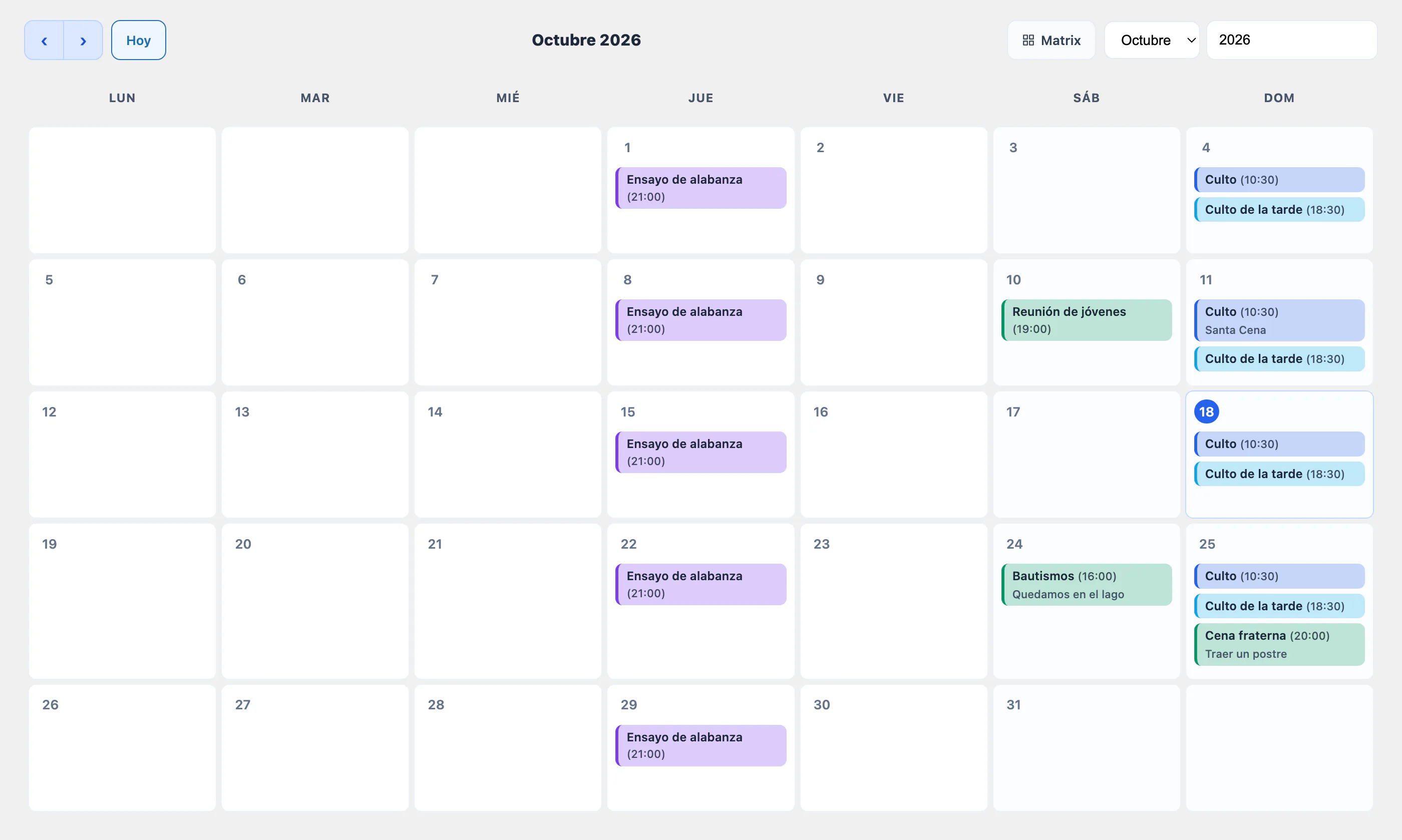
Desliza la imagen para verla entera.
- Si un voluntario ha declarado una ausencia programada que cae ese día, su nombre te lo avisa mientras eliges. Es un aviso, no un bloqueo: la decisión sigue siendo tuya.
- Los turnos nacen aquí, en el calendario. A quién está asignado puedes cambiarlo también desde la vista Matriz, el paso siguiente, sin volver atrás.
Mira si las próximas semanas se sostienen
El calendario responde a “qué pasa ese día”. La vista Matriz responde a la pregunta contraria, la que quita el sueño: ¿están cubiertos los próximos turnos? Roles en filas, turnos futuros en columnas, y los huecos se ven porque son celdas vacías.
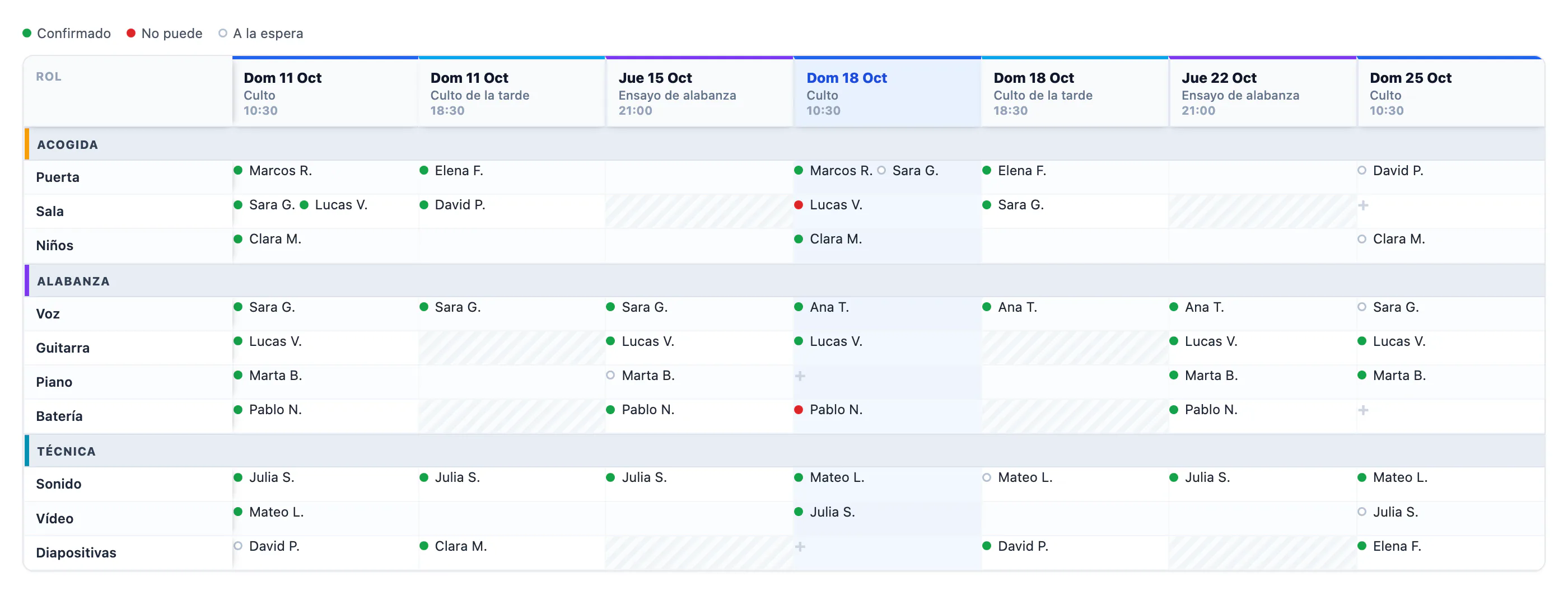
Desliza la imagen para verla entera.
Pulsas una celda y asignas desde ahí, sin cambiar de página. En Confirmaciones, en cambio, ves quién no ha contestado todavía y le mandas un recordatorio.
Qué ve un voluntario
Quien no es administrador encuentra una sola página al entrar: Mis servicios. Sus turnos, no los de todos.
- Confirma con un toque, desde la propia tarjeta del turno — y esa respuesta es la que se convierte en el punto de tu Matriz.
- Declara sus ausencias programadas (vacaciones, un viaje) y tú las ves mientras asignas.
- Encuentra el repertorio del turno, si el equipo de alabanza lo ha preparado, y puede sincronizar sus turnos con su calendario (iPhone, Google Calendar) desde el botón Sincronizar.
Lo demás se enciende desde Ajustes
No tienes que decidirlo todo el primer día. Estos módulos se activan cuando tu iglesia los necesita, desde Church Pilot → Ajustes.
- Canciones y repertorios — biblioteca con letra y acordes, repertorios enlazados al turno, transposición de tonalidad al vuelo.
- Comunicaciones — correo a todos, a un grupo o a un rol, también programado.
- Calendario iCal — el feed que cada voluntario añade a su propio móvil.
- Conferencias — inscripciones públicas y check-in con QR. Requiere el plan Plus.
- Librería y Caja — mesa de libros, almacén y punto de venta. Requiere el plan Pro.
En Preferencias también puedes simplificar el backend a los voluntarios: ocultar el escritorio de WordPress y llevarlos directamente a “Mis servicios” nada más entrar.
Las tres cosas que pasan de verdad
- Los correos no llegan. Church Pilot los envía con la función estándar de WordPress, que en muchos hostings acaba en spam. Para producción conviene un remitente en tu propio dominio y un servicio SMTP: es una configuración del sitio, no del plugin.
- He cambiado de plan y los módulos siguen bloqueados. Ve a Suscripción y pulsa Sincronizar licencia.
- Un voluntario no ve sus turnos. Comprueba que el correo de su ficha en Equipo sea el mismo con el que entra en el sitio: el vínculo pasa por ahí.
Las capturas de esta página muestran datos de ejemplo: nombres, contactos y cifras son pura invención, con fines ilustrativos. Cualquier parecido con personas reales es casual.
Pruébalo el próximo domingo
Treinta días de prueba en el plan Starter: instalas, preparas roles, servicios y equipo, y asignas el primer turno de verdad.