Iscrizioni alle conferenze e check-in con QR
Pubblichi il modulo d’iscrizione sul tuo sito, chi si iscrive riceve un’email con il suo QR, i volontari lo inquadrano all’ingresso e a fine evento hai i numeri. Quattro momenti, un solo strumento, dentro il WordPress che hai già.
Componi l’evento e il suo modulo, poi lo pubblichi dove vuoi
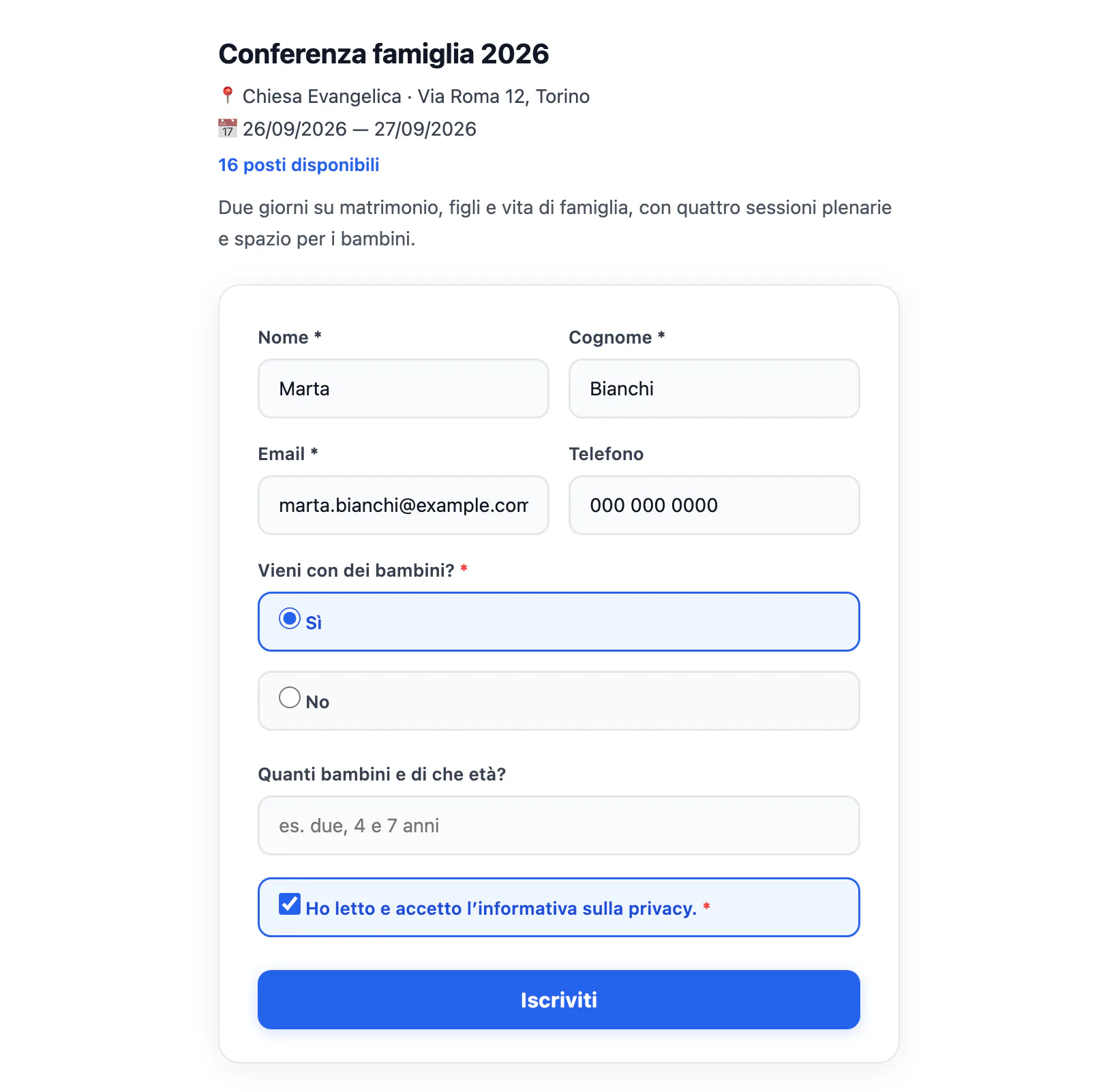
Una conferenza si compone in una schermata sola: titolo, descrizione, immagine, luogo, data e ora di inizio e fine — anche su più giorni — e il programma delle sessioni, ognuna con relatore e sala. Poi il modulo si mette in qualunque pagina del sito con uno shortcode: l’iscrizione avviene sul tuo dominio, con la tua grafica.
Scorri l’immagine per vederla tutta.
- Le domande le decidi tu, con otto tipi di campo: testo breve, testo lungo, numero, elenco a tendina, scelta singola, scelta multipla, consenso e verifica dell’età.
- Compaiono solo quando servono. Imposti “mostra questo campo se…” e il modulo resta corto per tutti gli altri. La regola vale anche lato server: chi aggira il modulo non passa.
- Posti massimi, con chiusura automatica al completo e la scelta se mostrare i posti rimasti. Se due persone si iscrivono nello stesso istante sull’ultimo posto, il conteggio è protetto a livello di database: una entra, l’altra legge “posti esauriti”.
- Tre stati — bozza, pubblicata, archiviata — e il pulsante Duplica per l’anno dopo, che clona sessioni e modulo senza le iscrizioni vecchie.
Il biglietto d’ingresso parte da solo
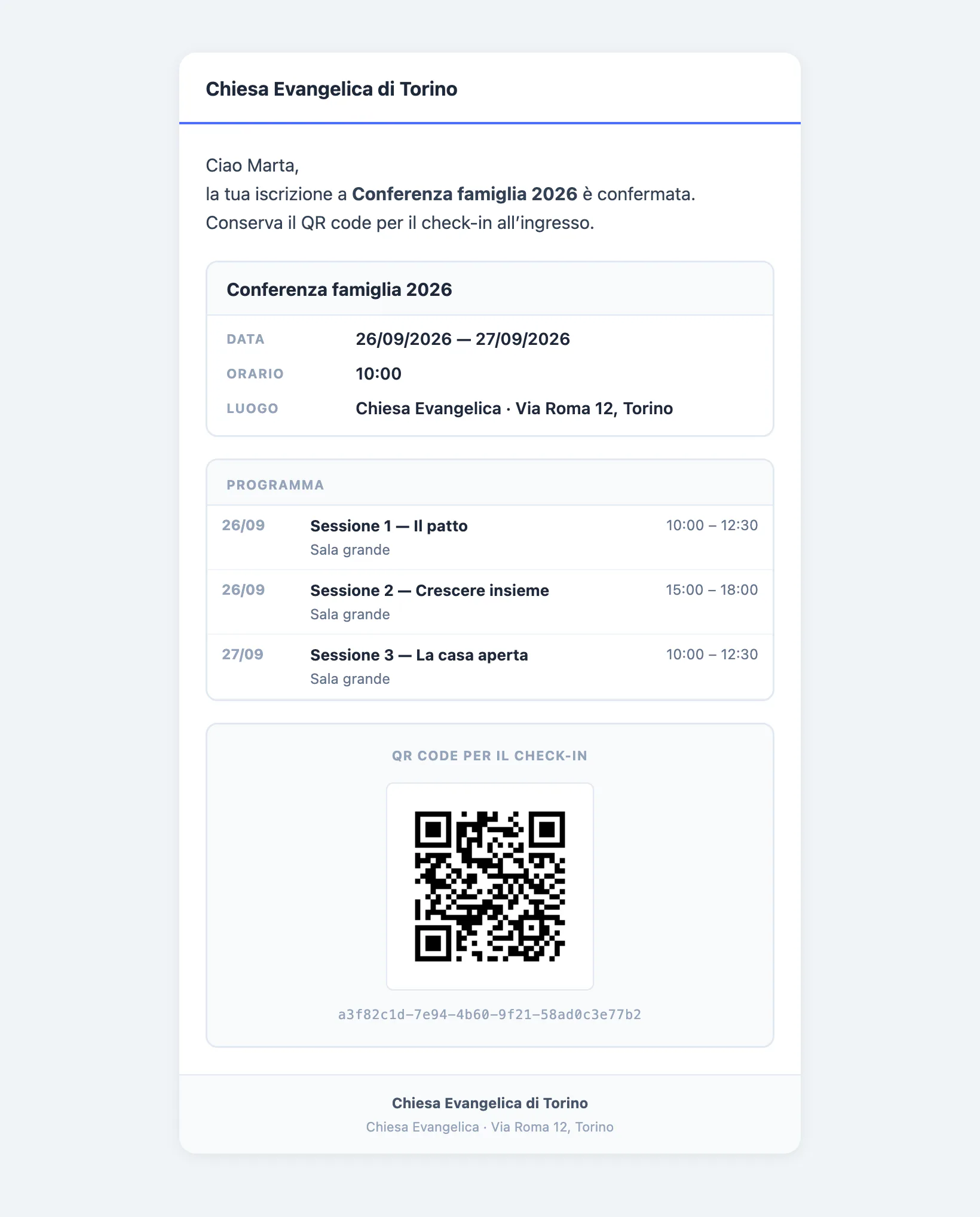
Appena l’iscrizione è registrata parte l’email con il QR personale, il riepilogo dell’evento e il programma delle sessioni. Oggetto e testo li scrivi tu, con i segnaposto per nome, titolo, data e luogo.
Scorri l’immagine per vederla tutta.
- Il QR lo genera il tuo server, non un servizio esterno: gli indirizzi dei tuoi iscritti non passano da nessuna parte, e continua a funzionare anche se quel servizio un giorno chiude.
- Arriva come immagine dentro il messaggio, non come allegato da scaricare: si vede anche su Gmail, che blocca le immagini incorporate in altro modo.
- Sotto al QR c’è il codice in chiaro: telefono scarico o schermo rotto, all’ingresso si legge quello.
Chi sta alla porta usa il telefono che ha in tasca
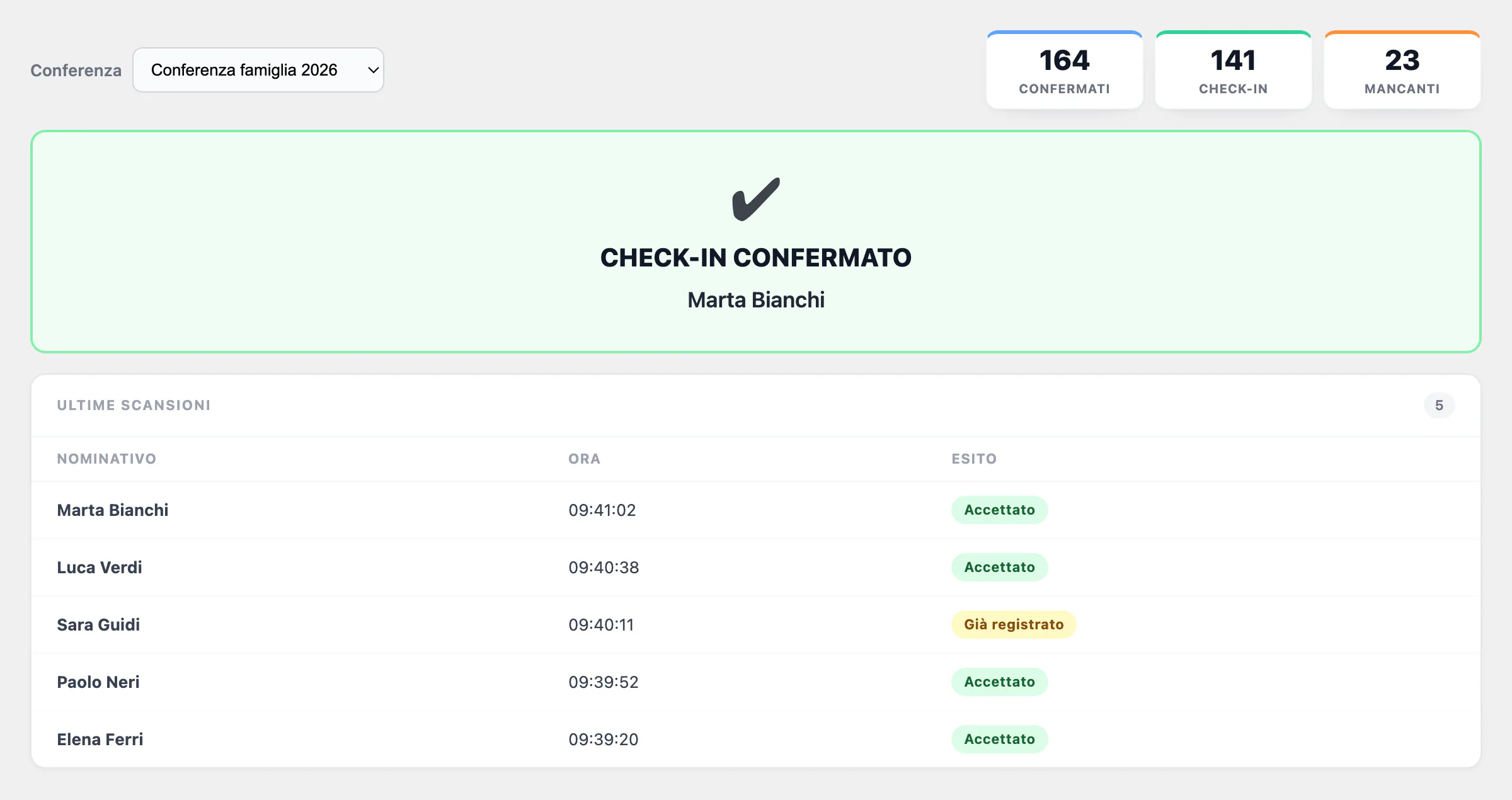
Il volontario apre la pagina di check-in su smartphone o tablet e si accende la fotocamera posteriore. Inquadra il QR e la risposta arriva subito, grande abbastanza da leggerla a braccio teso. Nessuna app da installare, nessun lettore da comprare.
Scorri l’immagine per vederla tutta.
- Tre esiti inconfondibili: check-in confermato, già registrato — con l’ora del primo ingresso, così distingui la scansione ripetuta dal codice girato a qualcun altro — e codice non valido.
- I volontari alla porta non devono essere amministratori del sito: agli incaricati dai solo check-in e iscrizione manuale, e non vedono altro.
- Il codice si può anche digitare, leggendolo dall’email: la fila non si ferma se una fotocamera fa i capricci.
- Si presenta qualcuno che non si era iscritto? Lo registri sul momento dall’iscrizione manuale, e se vuoi gli parte l’email col QR.
- La fotocamera nel browser richiede HTTPS: senza, resta il codice manuale. Un sito che raccoglie iscrizioni dovrebbe averlo comunque.
Quanti si sono iscritti, quanti sono venuti
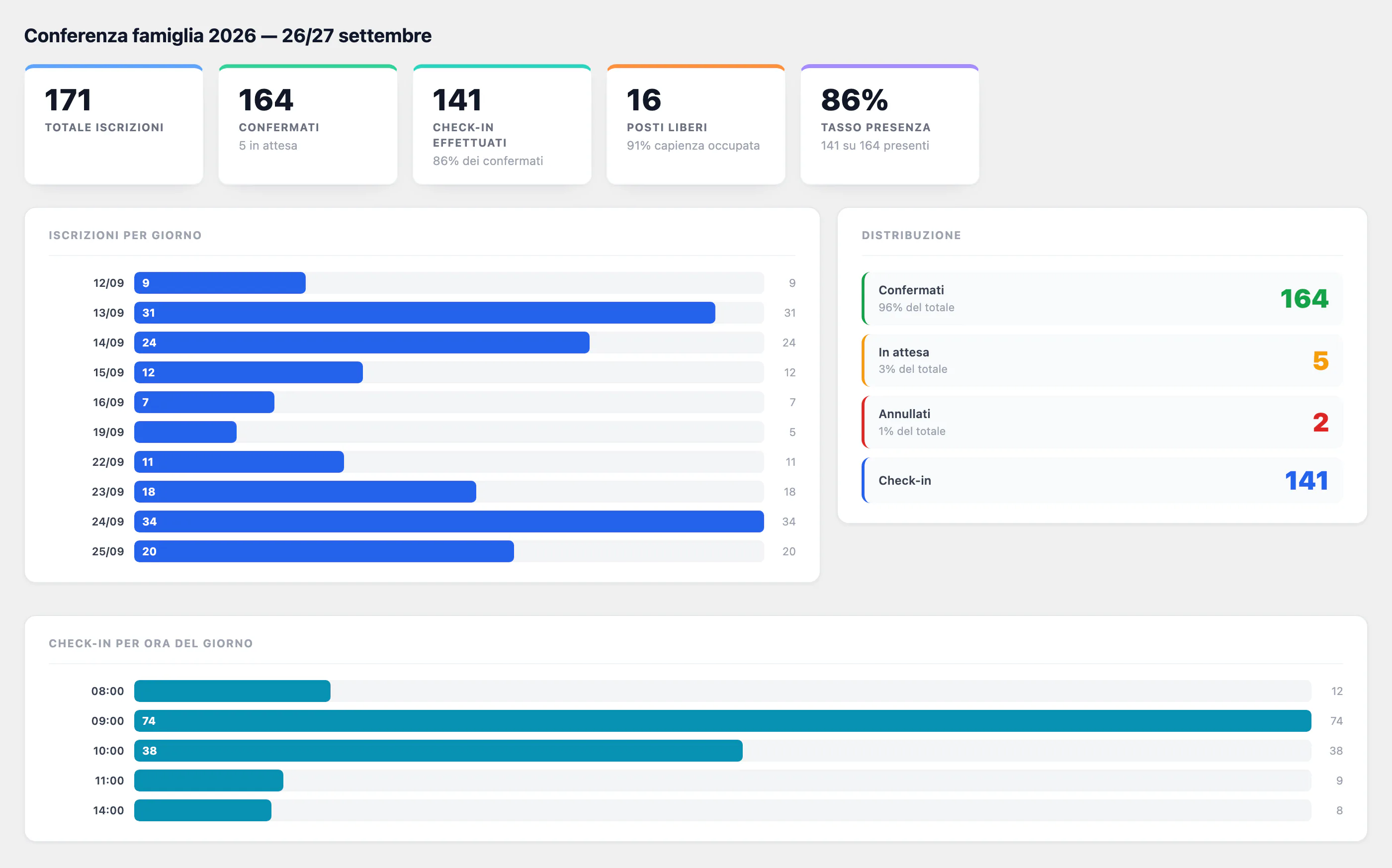
La differenza fra le due cose è il dato che serve per organizzare la volta dopo: quante sedie, quanto cibo, quando aprire le iscrizioni e quando ricordarlo.
Scorri l’immagine per vederla tutta.
- Tasso di presenza: quanti dei confermati si sono presentati. Nel tempo è il numero che ti dice quante iscrizioni in più puoi accettare.
- Iscrizioni per giorno: si vede il picco dell’annuncio, la calma piatta in mezzo e lo sprint finale. Da lì capisci quando conviene mandare il promemoria.
- Check-in per ora: dove si forma la fila, cioè quanti volontari servono all’ingresso e a che ora.
- Una panoramica di tutte le conferenze le mette a confronto, e l’elenco degli iscritti si filtra e si esporta in CSV o Excel, campi personalizzati compresi.
Le schermate di questa pagina mostrano dati di esempio: nomi, recapiti, numeri di telefono e cifre sono di pura fantasia, a scopo illustrativo. Ogni somiglianza con persone reali è casuale.
La prossima conferenza, dall’iscrizione ai numeri
Le conferenze sono incluse dal piano Plus, che puoi provare per trenta giorni senza alcun addebito. La prova dello Starter, invece, non le comprende: per le conferenze parti direttamente da Plus.